云电脑操作指南
浩鸦云电脑使用帮助指南
哈喽,欢迎来到浩鸦云电脑!
是不是总觉得自己的手机或电脑玩游戏不够给力?现在,一台藏在云端的“超级电脑”交给你!
你的设备,从此性能自由 无论你用的是多年的旧电脑,还是手上的安卓手机,只要连上网,就能瞬间变身顶级游戏战神。所有复杂的计算都交给云端的高性能硬件,你只管畅玩。
海量游戏,即点即用 我们为你准备好了丰富的游戏库,热门大作、经典网游应有尽有。免下载、免安装,点击就能直接开玩,轻松又省心。
怎么方便怎么来
-
付费灵活:按分钟计费,用多久算多久,不开机不花钱,超级划算。
-
多端支持:官方提供 安卓App 和 Windows客户端,随时随地都能玩。
-
规格自选:提供多种云端电脑配置,你可以根据游戏需求自由选择,丰俭由人。
简单来说,浩鸦云电脑就是让你用最轻松的方式,最低的成本,享受最高端的游戏体验。随时开启,随时暂停,高性能游戏生活就是这么简单!
快开启你的第一台云电脑,征战云端吧!
一、基础操作指南
1.1 本地与云电脑间如何传输文件?
-
从本地传输到云电脑 在本地电脑使用 Ctrl+C 复制文件或文本,进入云电脑桌面后,使用 Ctrl+V 粘贴即可完成传输。
-
从云电脑传输到本地 在云电脑中使用 Ctrl+C 复制文件或文本,返回本地任意窗口,使用 Ctrl+V 粘贴即可完成传输。
1.2 如何连接云电脑?
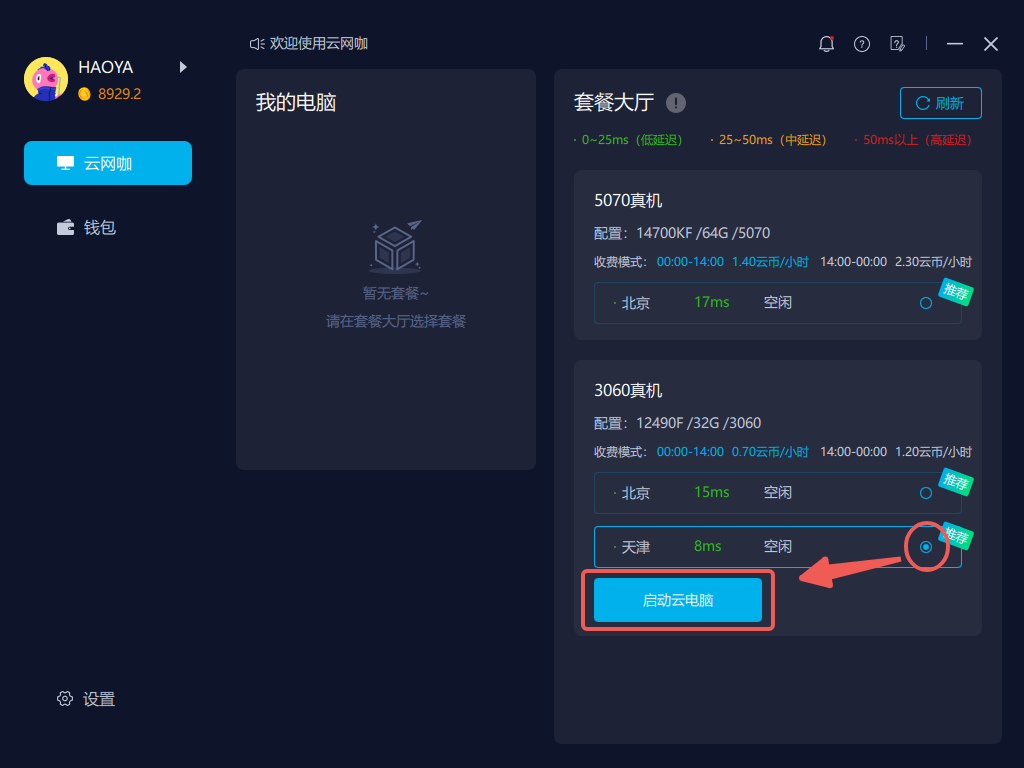
1. 选择套餐
-
请根据您的需求选择相应套餐,点击启动云电脑,分配到机器后即可进入云电脑界面。
-
套餐区域选择小提示:
-
优先选择【推荐】区域,推荐区域无须排队,延迟更低;
-
根据界面提示的区域延迟与排队状态,选择合适的区域,优先选择空闲、一般及低延迟区域哦(排队状态说明:空闲 > 一般 > 爆满)。
-
-
更新套餐大厅信息
- 想更新套餐区域延迟,排队状态,可以点击右上角刷新按钮。
注:图示套餐价格为举例,以线上正式页面实时展示为准。
2. 排队相关
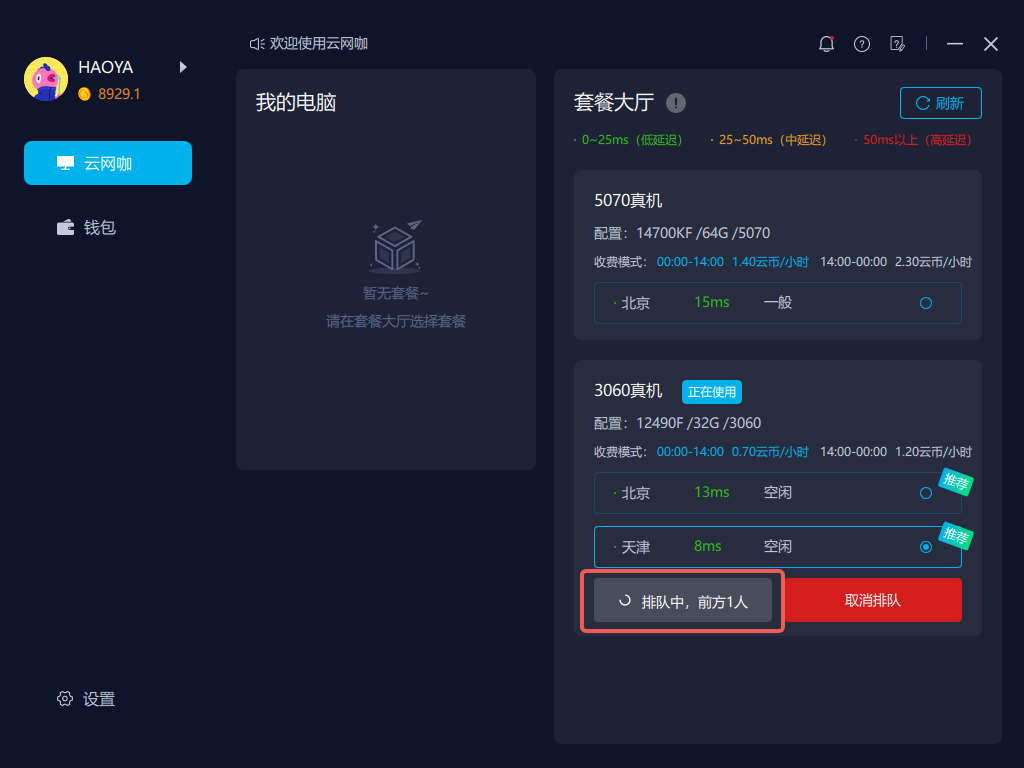
-
若遇到排队,排队期间不消耗云币,您可耐心等待或选择错峰使用。
-
若想改用其他套餐,请先取消排队,之后便可自由选择。
3. 资源创建
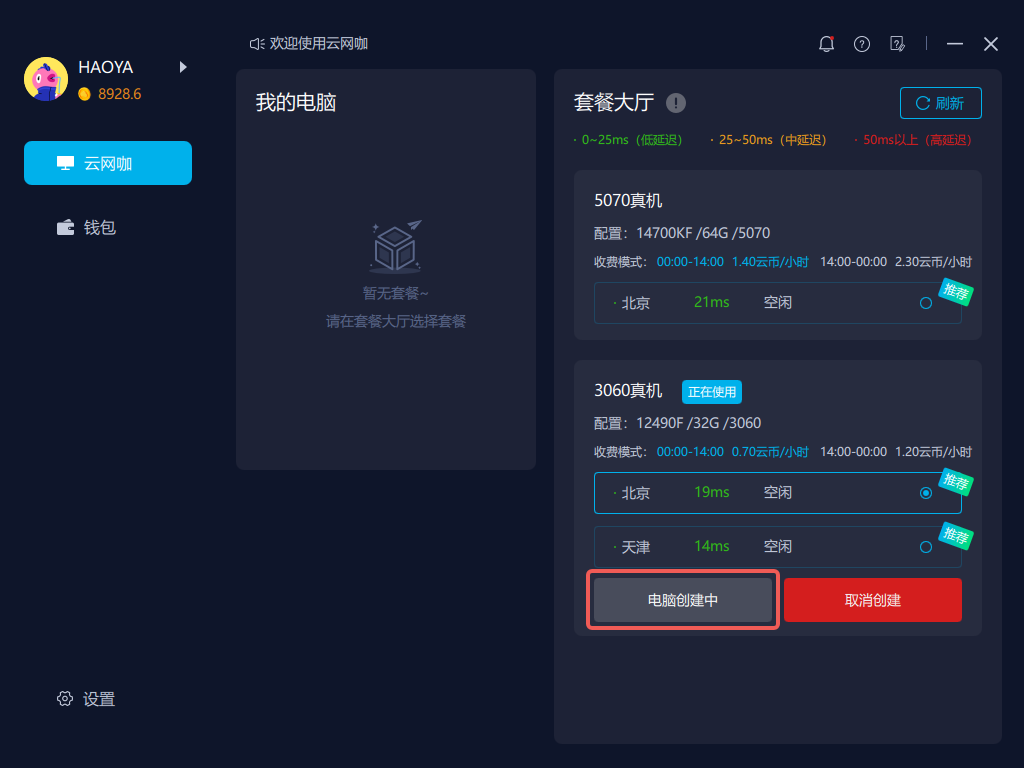
-
等分配到资源后就会为您创建云电脑环境供您体验。
-
小提示:如果5分钟内创建失败,系统会自动让您回到队列最前面,如不想等待可提前点击取消创建;
4. 进入云桌面
- 等电脑创建完成后会进入会话连接,如想断开连接可点击右上角关闭按钮;
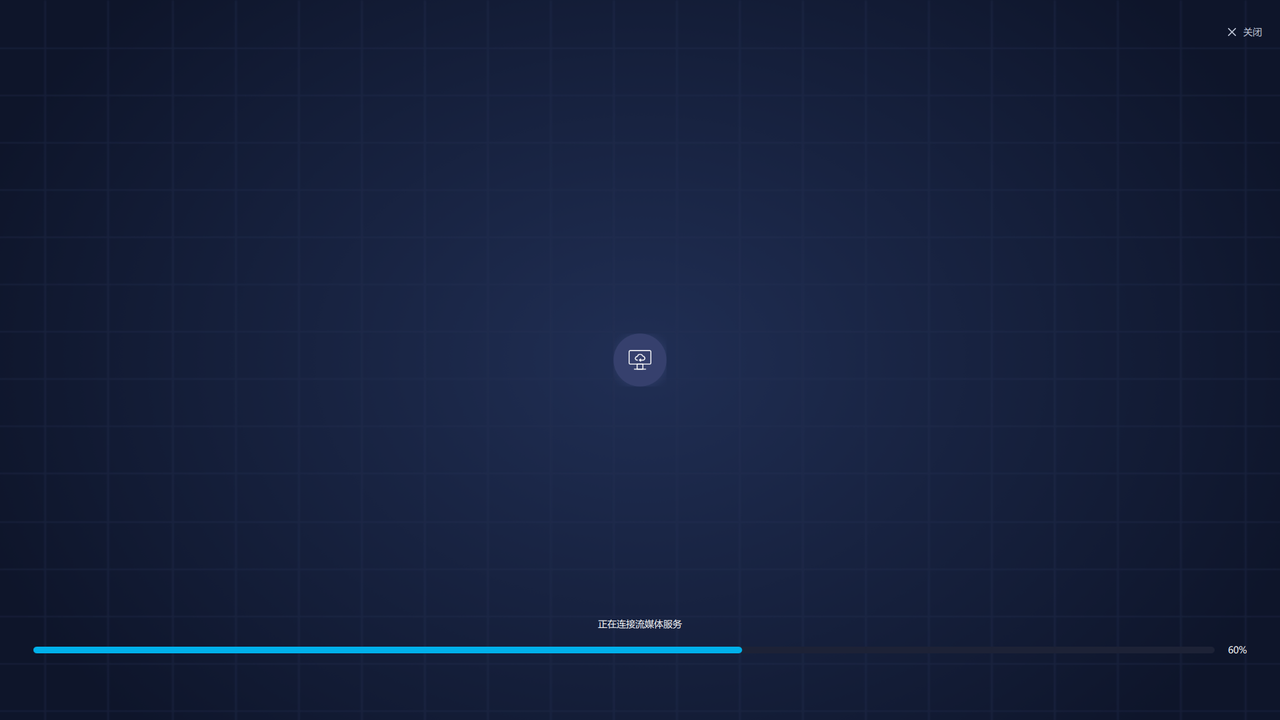
- 会话建立成功后即可畅玩浩鸦云电脑啦~
1.3 云电脑工具栏有哪些功能?
1. win端
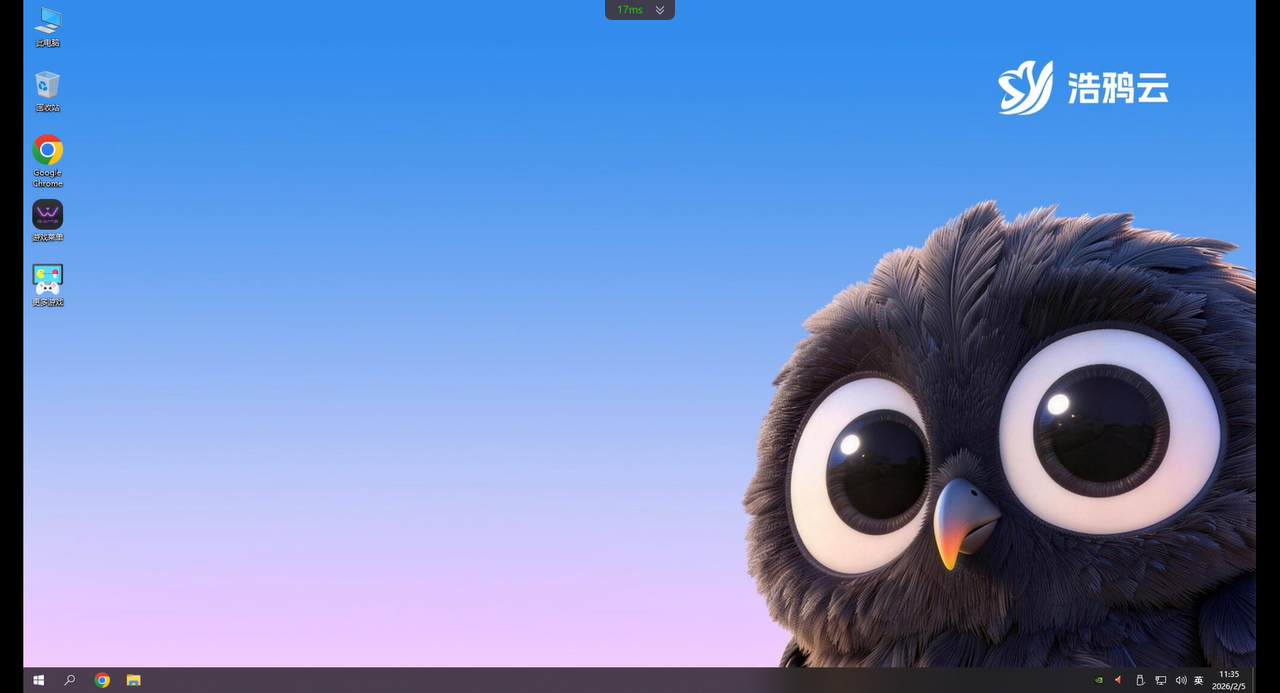
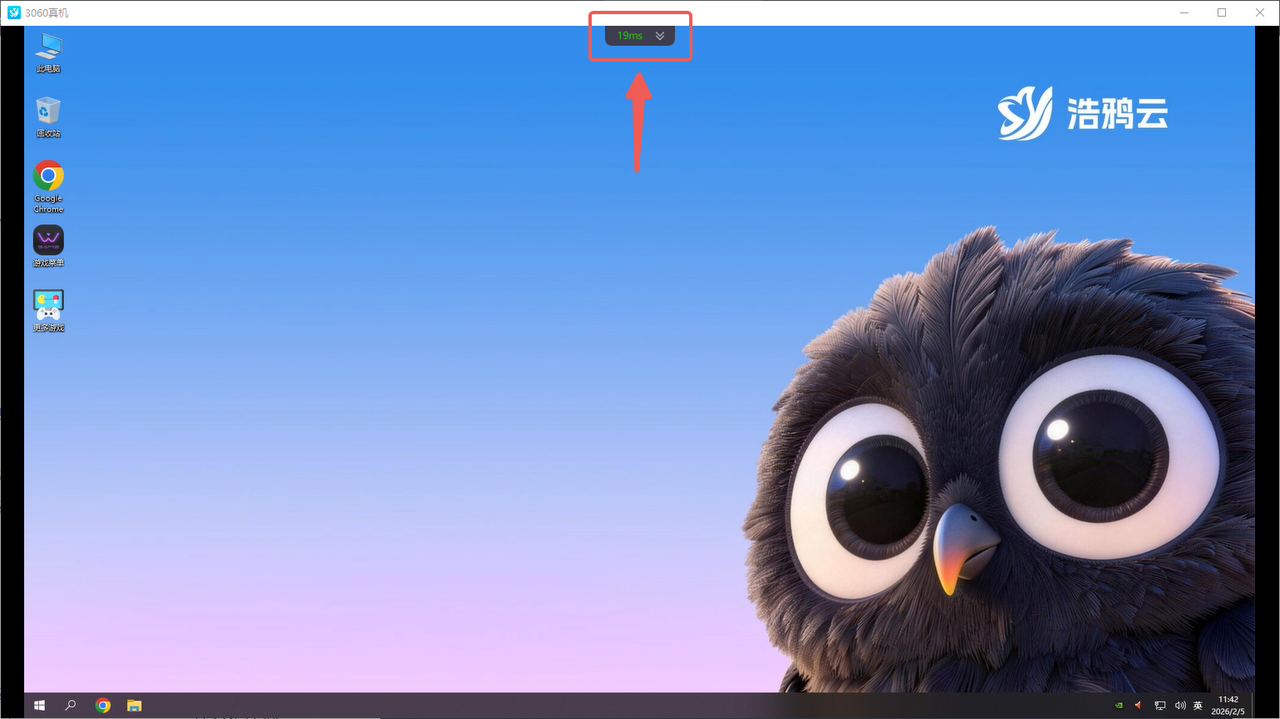
- 进入云电脑后,顶部刘海工具栏默认隐藏,展示延迟信息,点击即可展开工具栏;
-
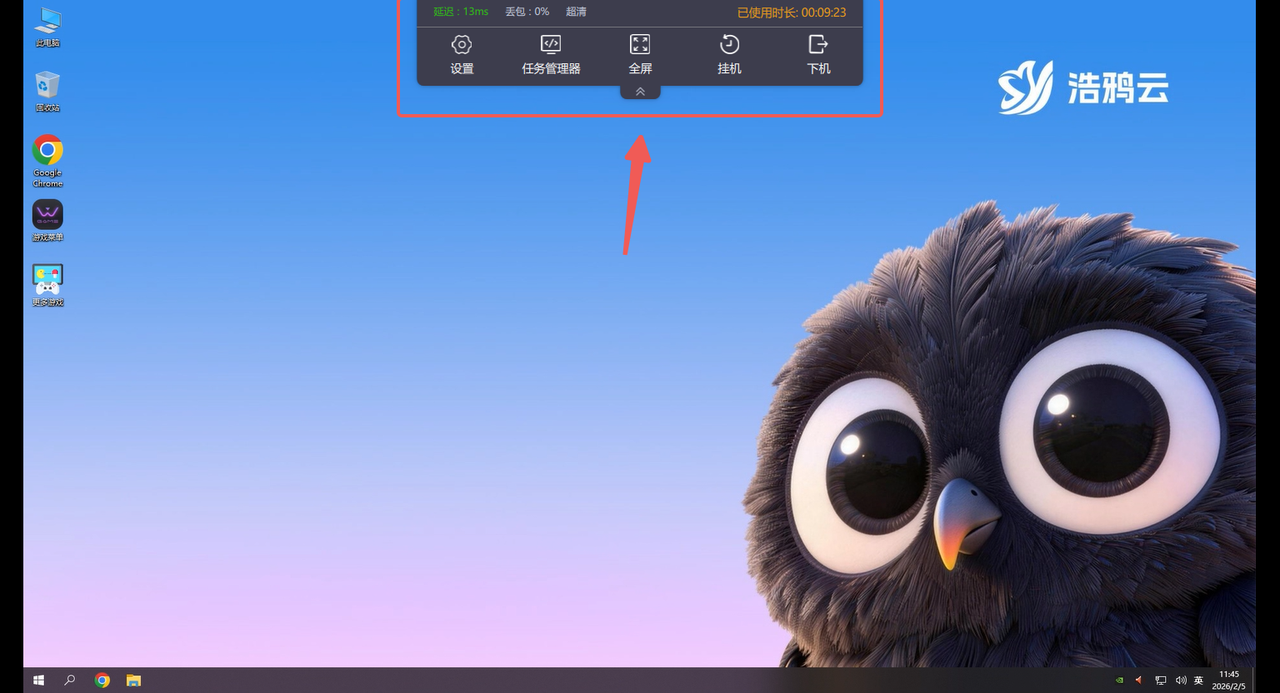
顶部刘海工具栏提供以下信息与操作(如下图):
-
实时数据展示: 网络延迟 | 丢包率 | 当前画质 | 已使用时长
-
快捷操作
-
设置:切换麦克风、扬声器设备及画质设定。
-
任务管理器:快速打开电脑任务管理器。
-
全屏/窗口:切换云电脑显示模式。
-
挂机:将云电脑保留在后台并持续计费,目前最多设置7天。
-
下机:结束本次使用并结算费用。
-
-
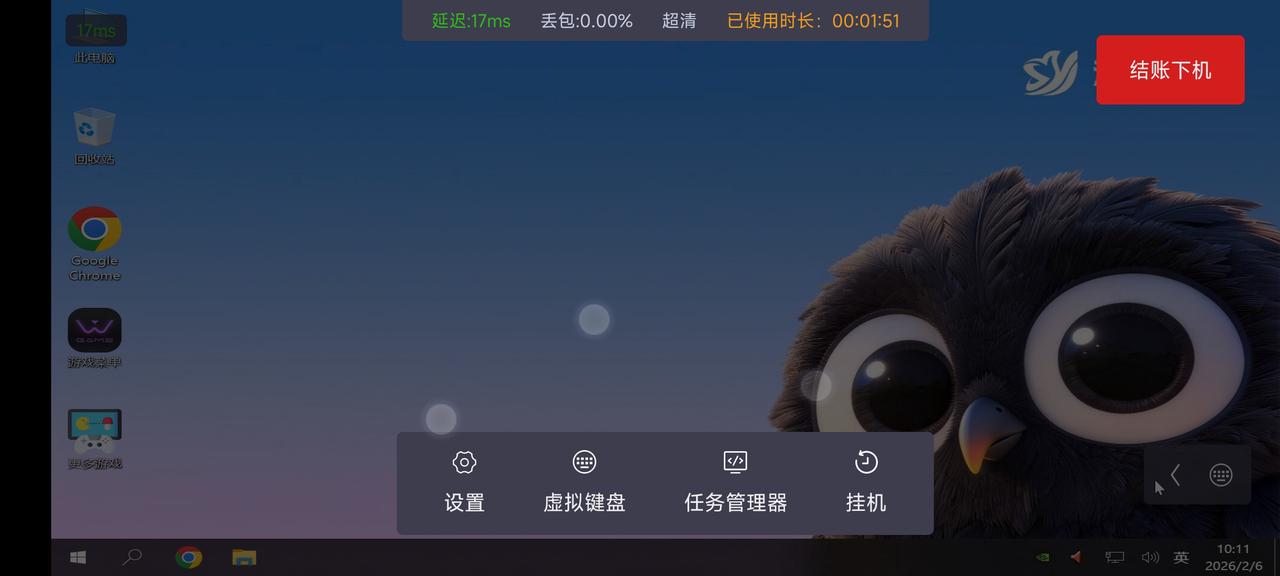
2. 安卓端
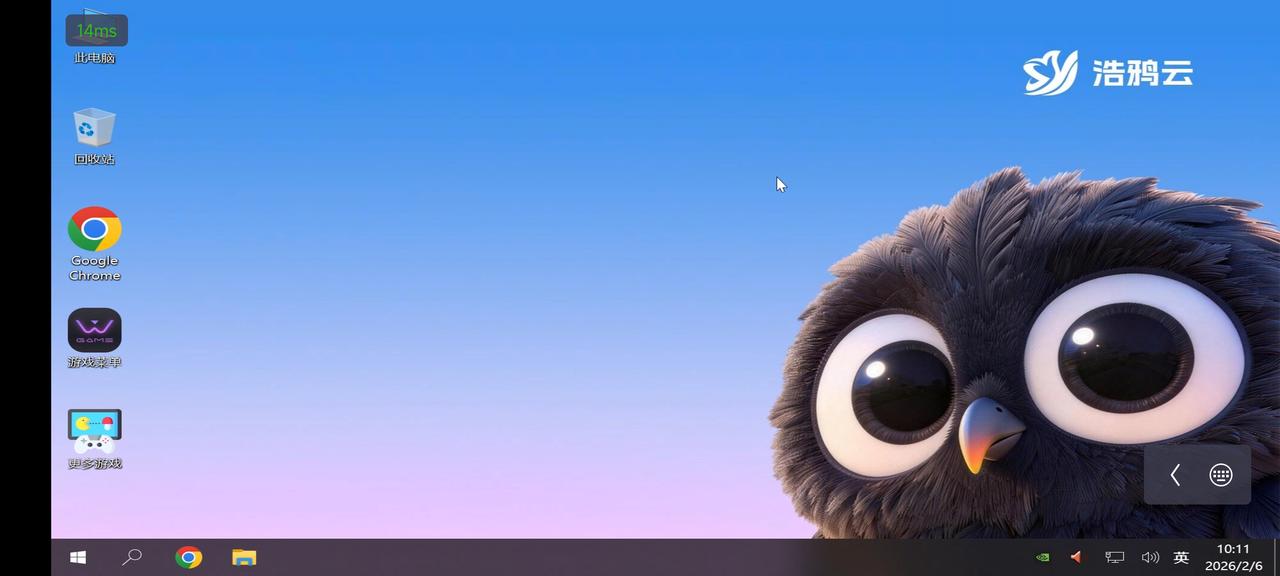
- 进入云电脑后,右侧工具栏默认隐藏,左上角展示延迟信息(支持拖动),点击即可展开工具栏;
-
工具栏提供以下信息与操作(如下图):
-
实时数据展示:网络延迟 | 丢包率 | 当前画质 | 已使用时长
-
快捷操作
-
设置:切换麦克风、扬声器设备(安卓端暂不支持手动切换,为自适应)及画质设定。
-
虚拟键盘(安卓端):展开/隐藏屏幕键盘。
-
任务管理器:快速打开电脑任务管理器。
-
挂机:将云电脑保留在后台并持续计费,目前最多设置7天。
-
结账下机:结束本次使用并结算费用。
-
-
1.4 如何使用挂机功能?
1. 什么是挂机
- 允许您退出云电脑连接,但云电脑仍保持在线状态,正常运行任务。挂机期间将持续计费。
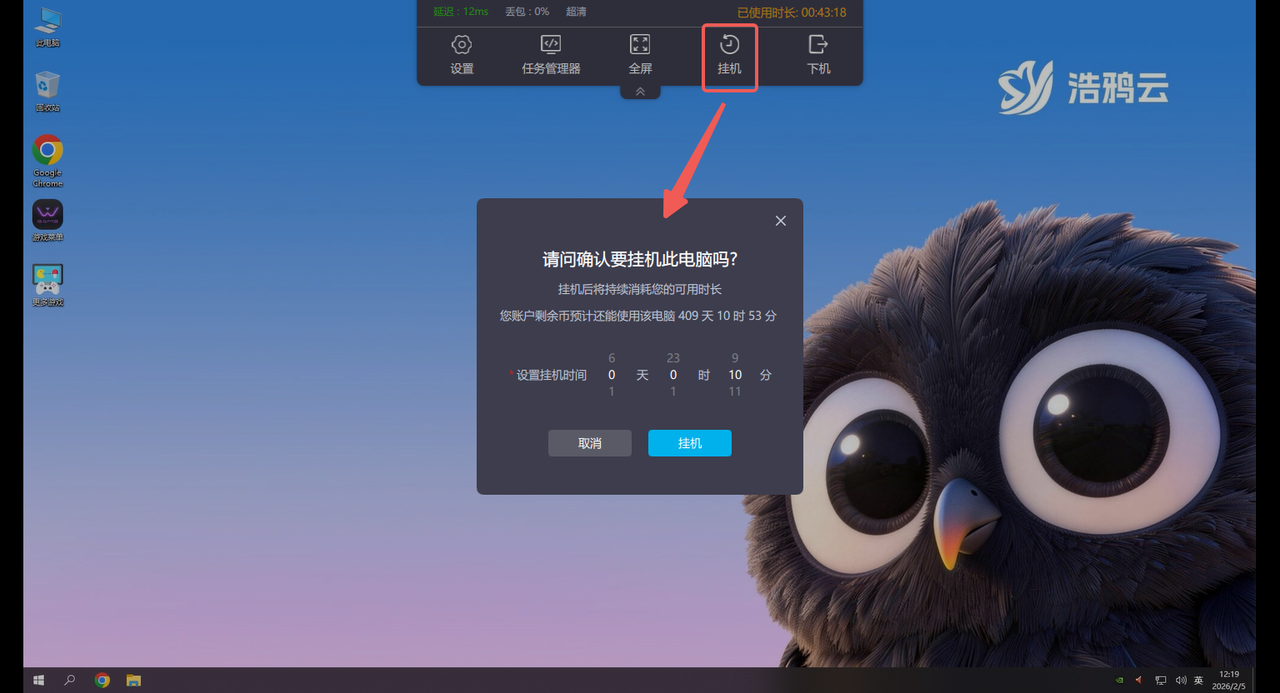
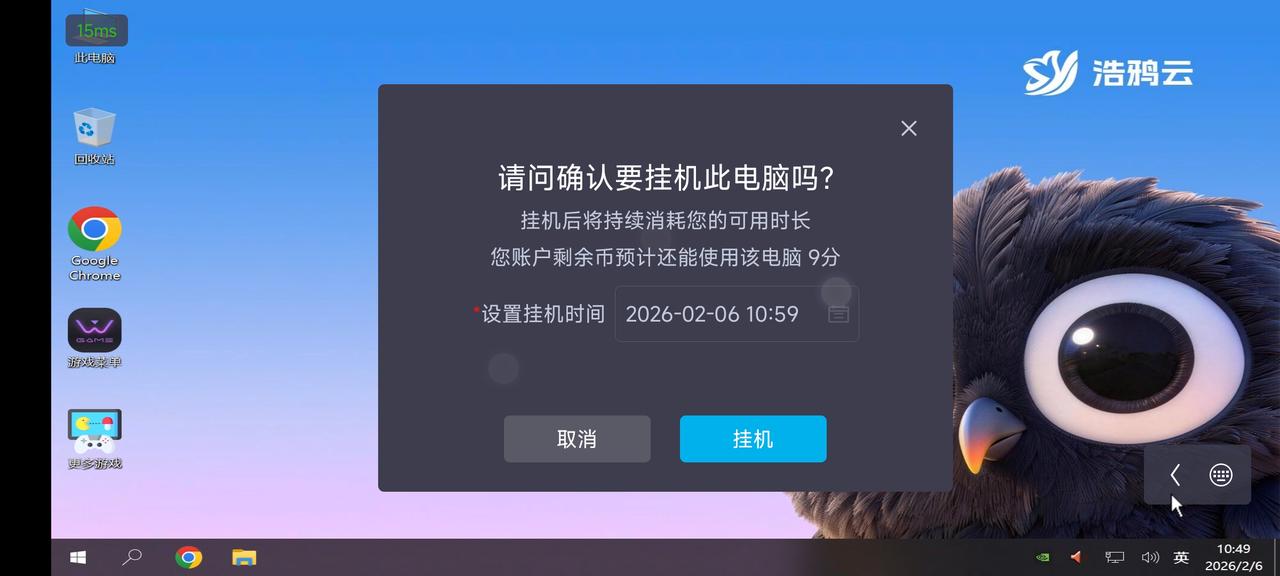
2. 如何挂机
- win端:点击工具栏“挂机”按钮,设置好挂机时间后即可退出客户端。
- 安卓端:点击工具栏“挂机”按钮,设置好挂机时间后即可退出客户端。
3. 查看挂机情况
-
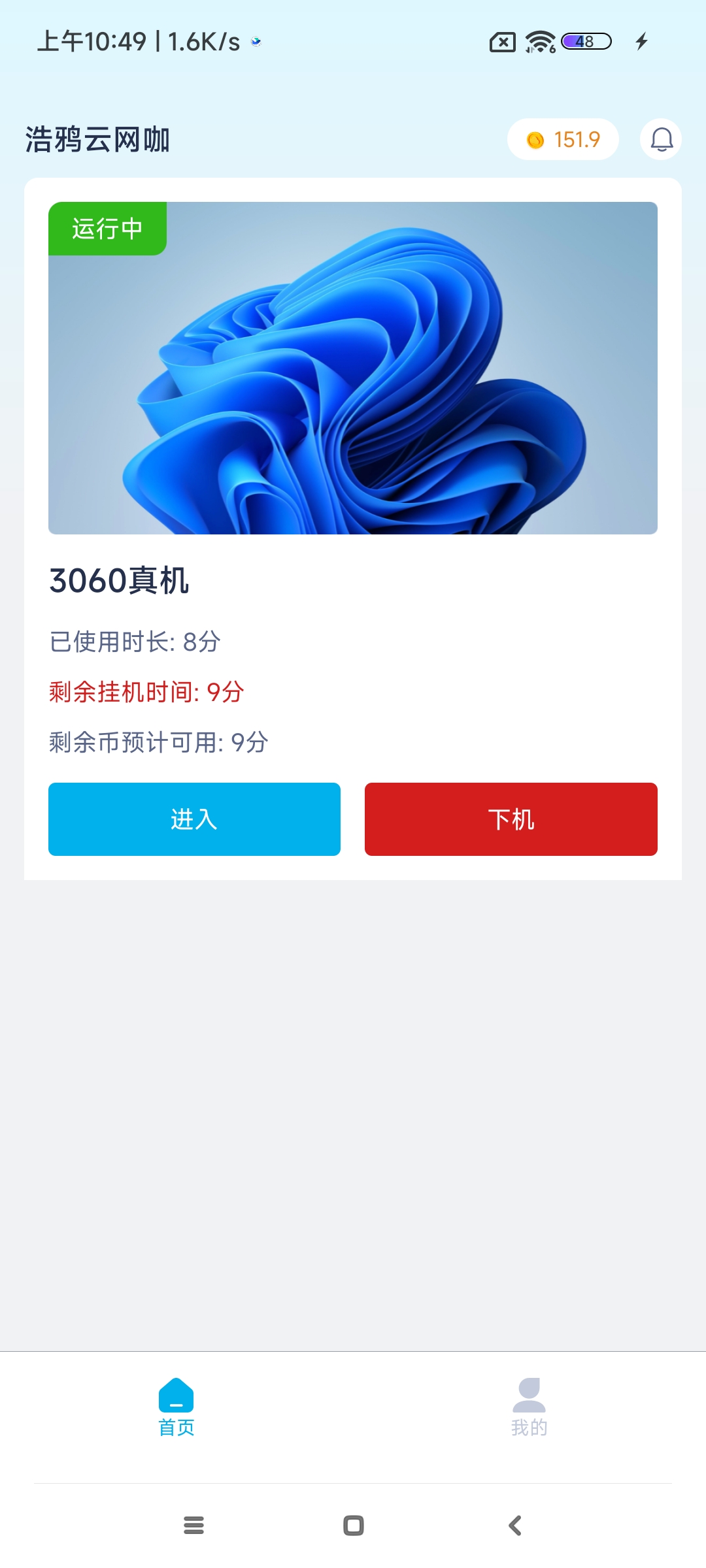
挂机后,客户端“我的电脑”页面将显示挂机状态、已使用用时长、剩余挂机时间及剩余云币预计可用。
-
win端:
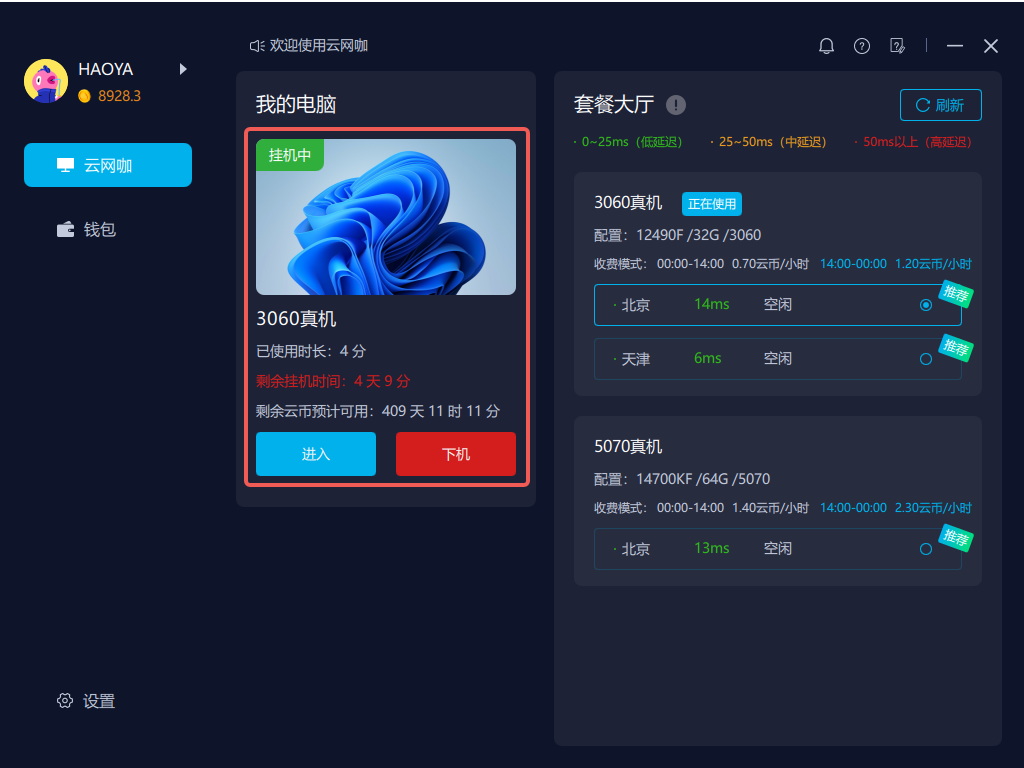
- 安卓端:
4. 结束挂机
-
方法一:直接点击客户端进入按钮,即可返回桌面并结束挂机,之后可继续使用云电脑。
-
方法二:点击“下机”,系统将正常结算并下线
1.5 云电脑支持哪些登录方式?
-
目前提供两种登录方式:
-
手机号验证码登录
-
账号密码登录
-
-
小提示:新用户请先用手机号验证码注册,再前往设置-账户与安全模块设置登录密码;
1.6 云电脑支持哪些设备?
-
目前支持:
-
PC端:Windows 10 / Windows 11
-
移动端:安卓设备
- 更多设备支持将持续更新,敬请关注。
-
二、计费与充值
2.1 计费规则是怎样的?
-
兑换比例
- 云币与人民币固定比例:10云币 = 1元。实际充值档位及优惠以页面显示为准。
-
闲忙时计费,根据实际使用时长的所属区间进行收费(具体价格以套餐页面实时显示为准。)
- 闲时:00:00 – 15:00
- 忙时:15:00 – 00:00
-
分钟级扣费
- 按实际使用分钟数消耗云币,不足1分钟按1分钟计算。
-
协议说明
- 更多详情请参阅《浩鸦云电脑充值付款协议》。
2.2 如何充值云币?
-
充值入口
- 前往客户端“钱包”区域,支持微信、支付宝充值。
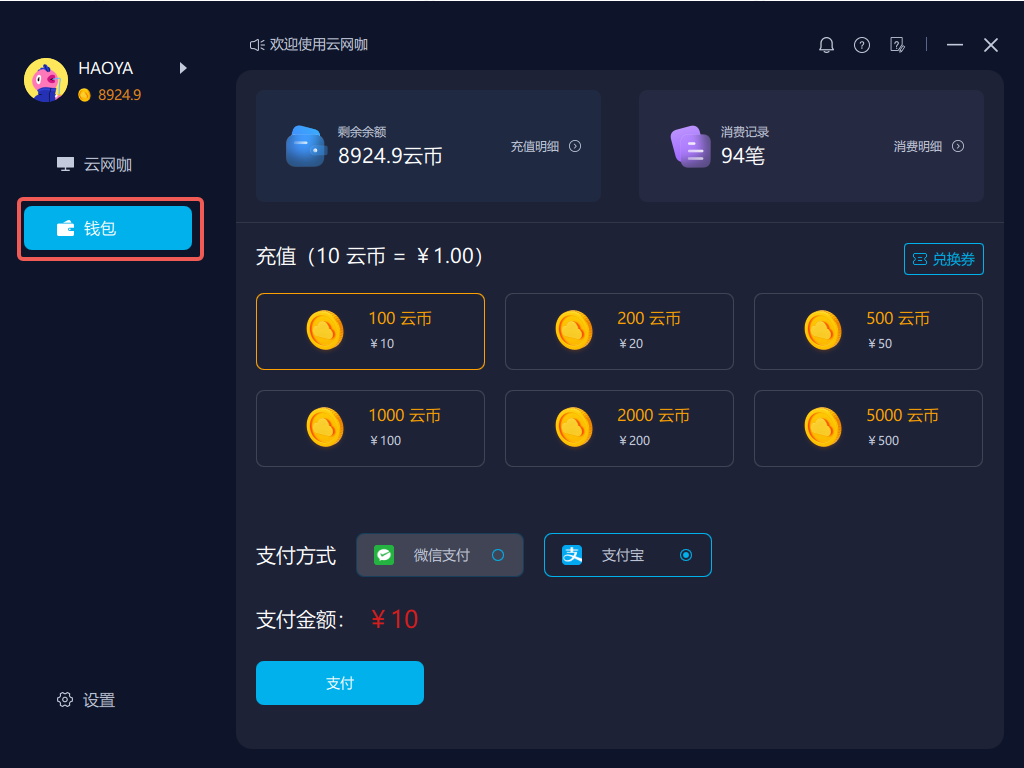
- 前往客户端“钱包”区域,支持微信、支付宝充值。
-
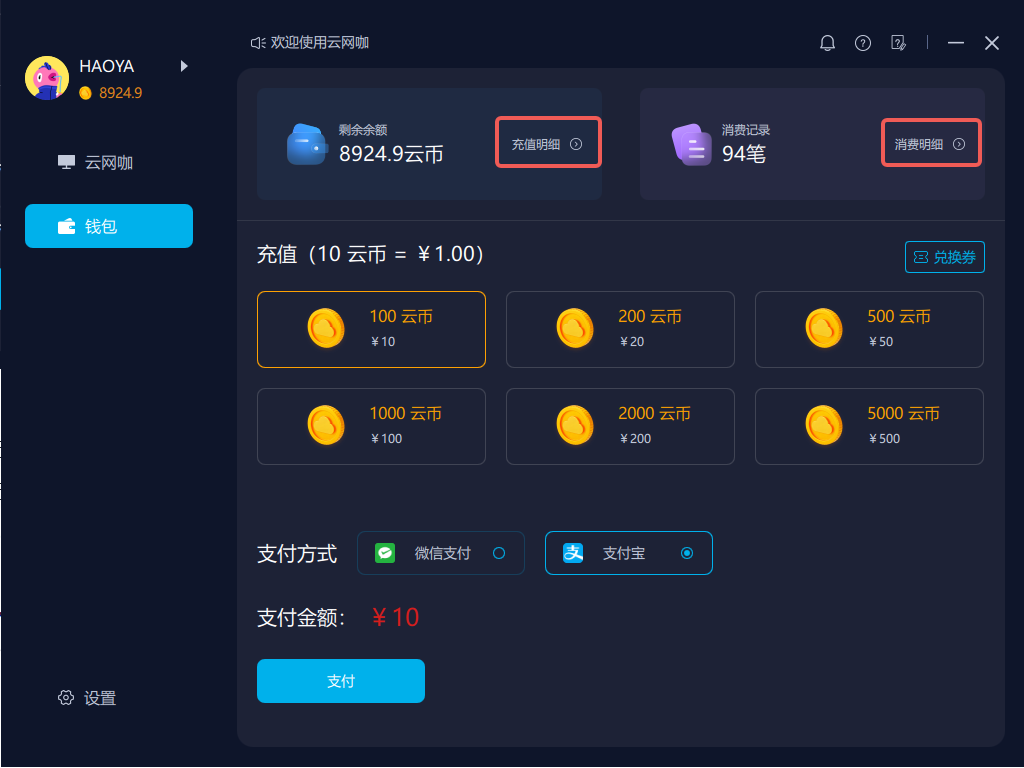
记录查询
- 充值明细:查看历史充值记录
- 消费记录:查看云币消耗记录
2.3 如何使用兑换券?
-
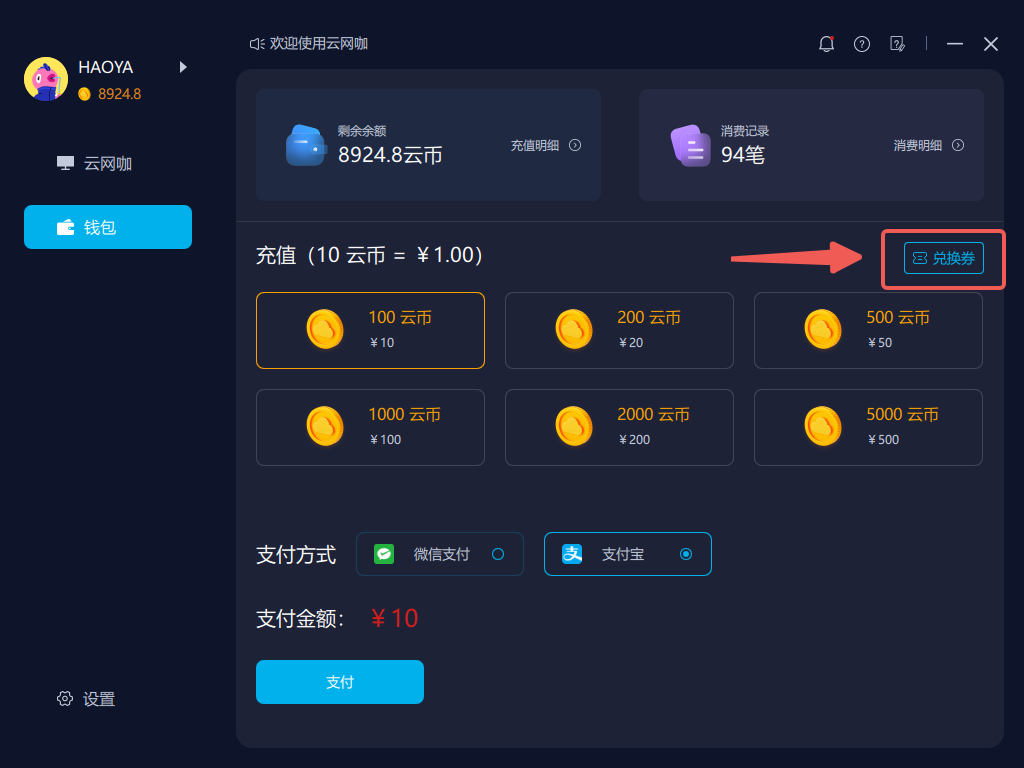
我们将不定期推出限时云币兑换券,欢迎关注官方动态。
-
前往钱包区域-进行兑换券兑换
三、账户与安全
3.1 如何完成实名认证?
-
根据国家相关规定,使用浩鸦云电脑前需完成实名认证。
-
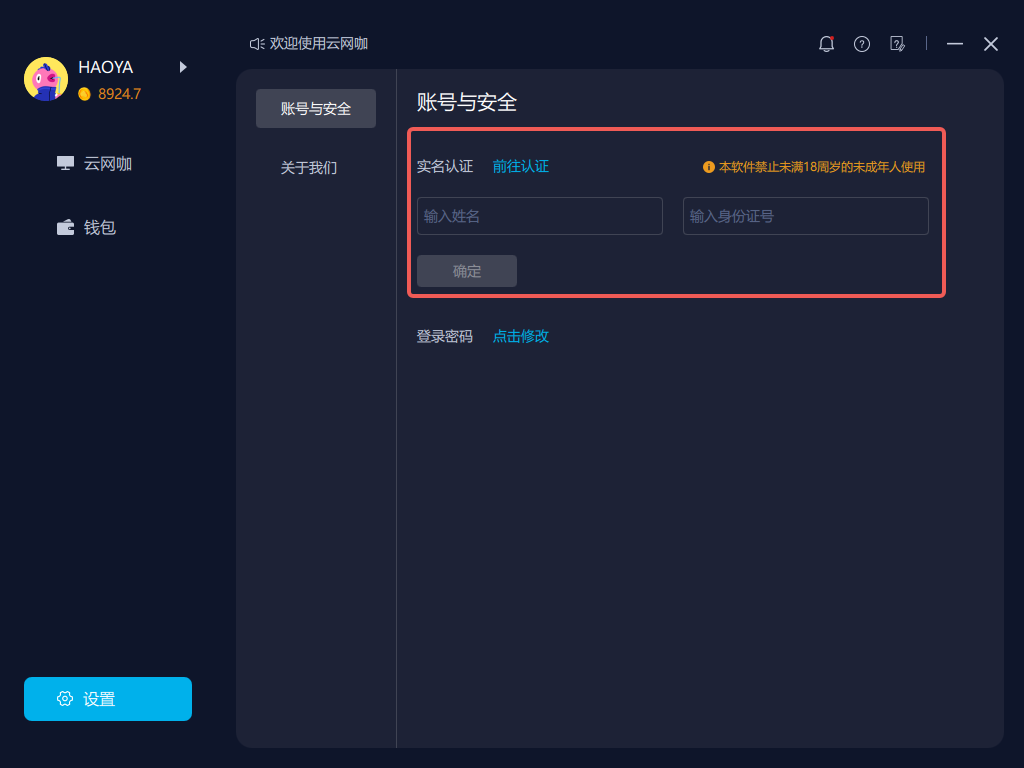
方法一:请进入“设置 – 账户与安全”模块,填写姓名与身份证号即可完成。
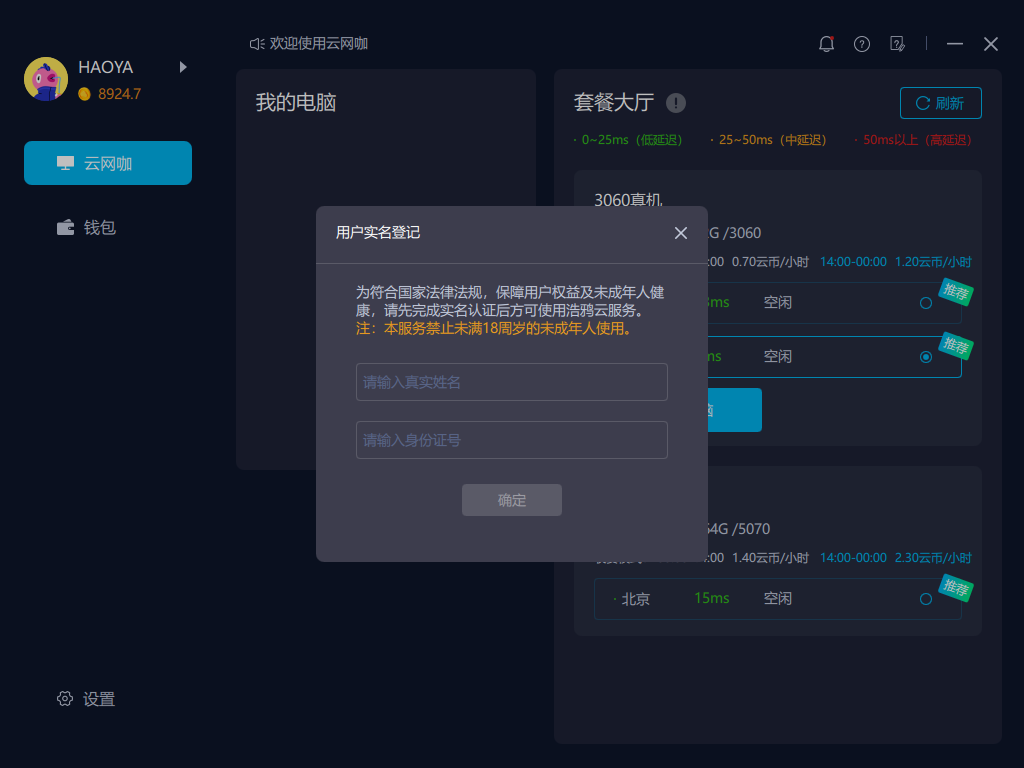
- 方法二:直接点击启动云电脑,会弹出实名认证窗口,填写姓名与身份证号即可完成。
3.2 如何设置或修改密码?
-
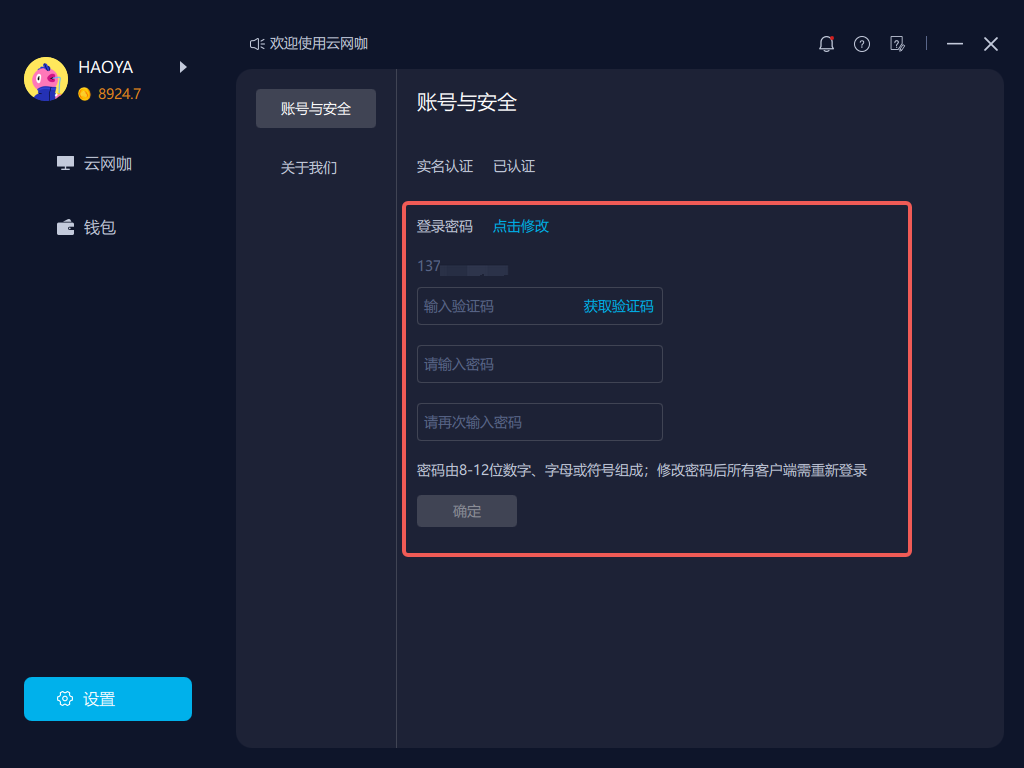
新用户设置密码:进入“设置 – 账户与安全”进行设置。
-
老用户修改密码:同样进入“设置 – 账户与安全”修改。修改密码后,所有登录设备将退出至登录页。
3.3 多设备登录与抢占规则
- 登录规则
- 同一账号支持在不同类型的设备端(如:一个 Windows 端 和 一个安卓端)同时登录。
- 但同一类型的设备端仅允许登录一个账号(例如:无法同时在两个 Windows 设备上登录,两个安卓设备亦然)。
- 多端登录,同一时间仅允许其中一个成功连接并操控云电脑桌面。其他端可以查看云桌面使用状态和时间。
- 抢占规则
- 若云电脑已被其他设备连接,新设备可通过点击“进入”发起抢占。抢占成功后,新设备将立即接管云电脑,原设备的连接会被自动中断并在该设备进行提示。
3.4 如何注销账号?
-
账号注销需通过人工客服处理:
1 . 通过“问题反馈”提交注销申请。
2 . 附上个人资料页截图、身份证正反面照片及注销说明。
3 . 客服确认后,将在7个工作日内完成注销。
-
注意:注销后账户内所有余额、优惠券等资产将被清空,无法恢复。
四、问题与帮助
4.1 帮助手册在哪里?
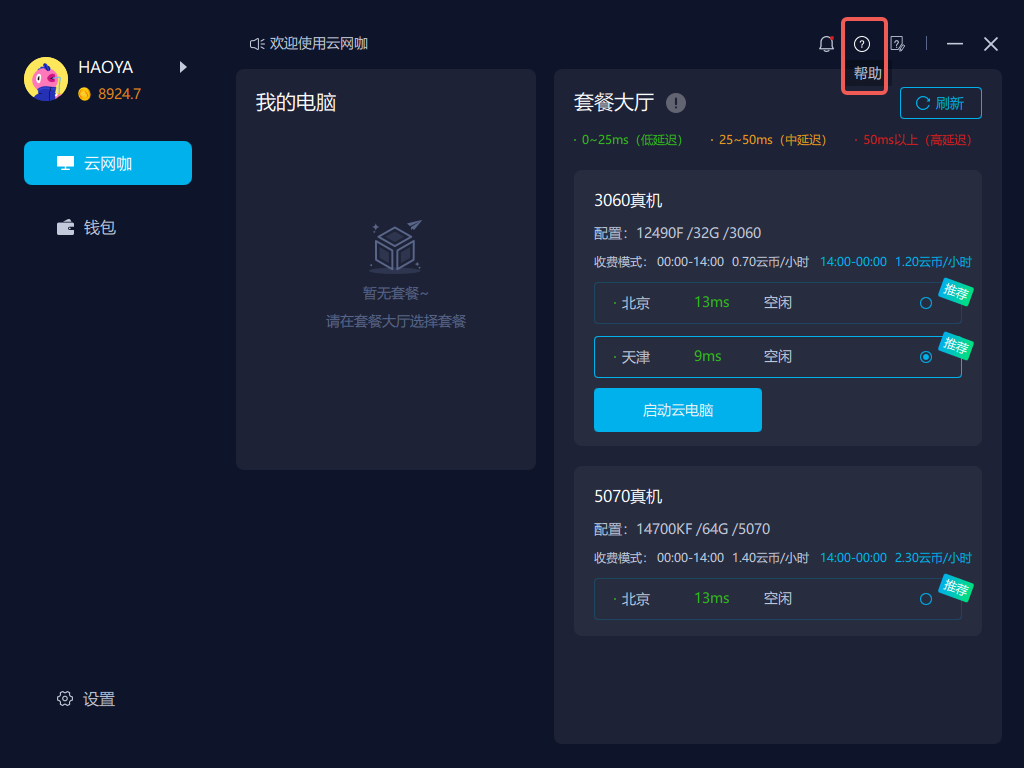
- 帮助手册:客户端左上角入口,提供常见问题解答。
4.2 有问题帮助手册解决不了怎么办?
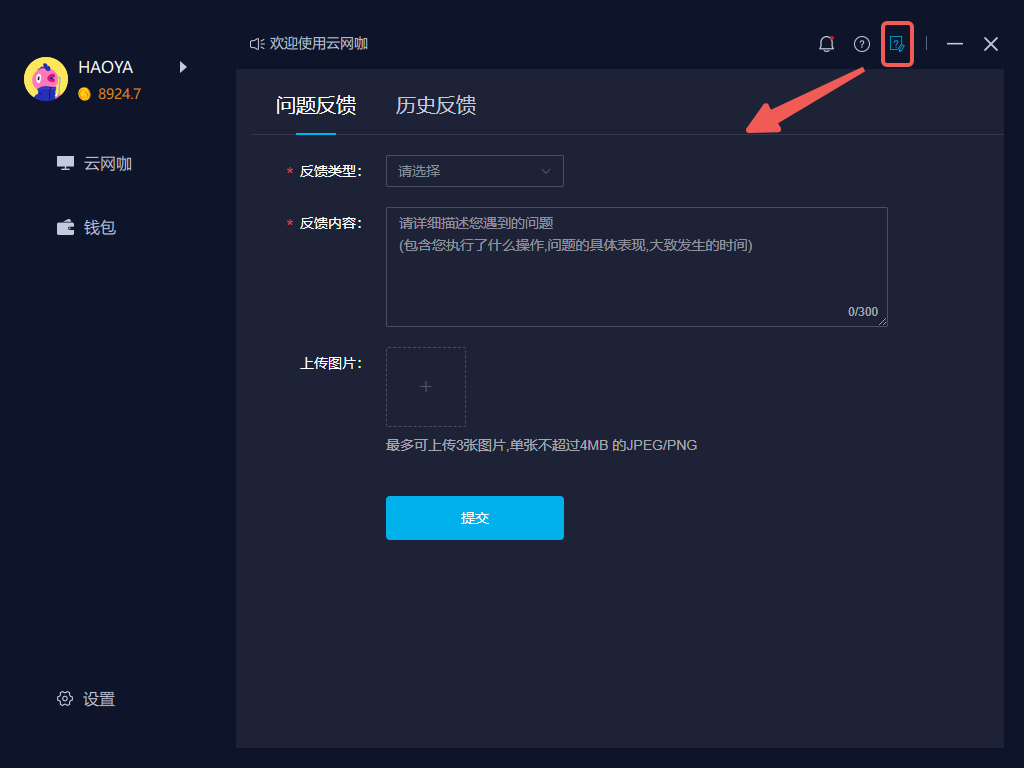
- 问题反馈:如帮助手册无法解决您的问题,可通过此处提交反馈。您可查看历史记录并跟踪处理进展。
- 欢迎提出建议或遇到的问题,我们将尽快回复。
4.3 历史提交问题哪里看解决进度?
- 前往 「历史反馈」 模块;点击您想查看的反馈记录,即可查看该问题的处理进度与历史沟通详情。
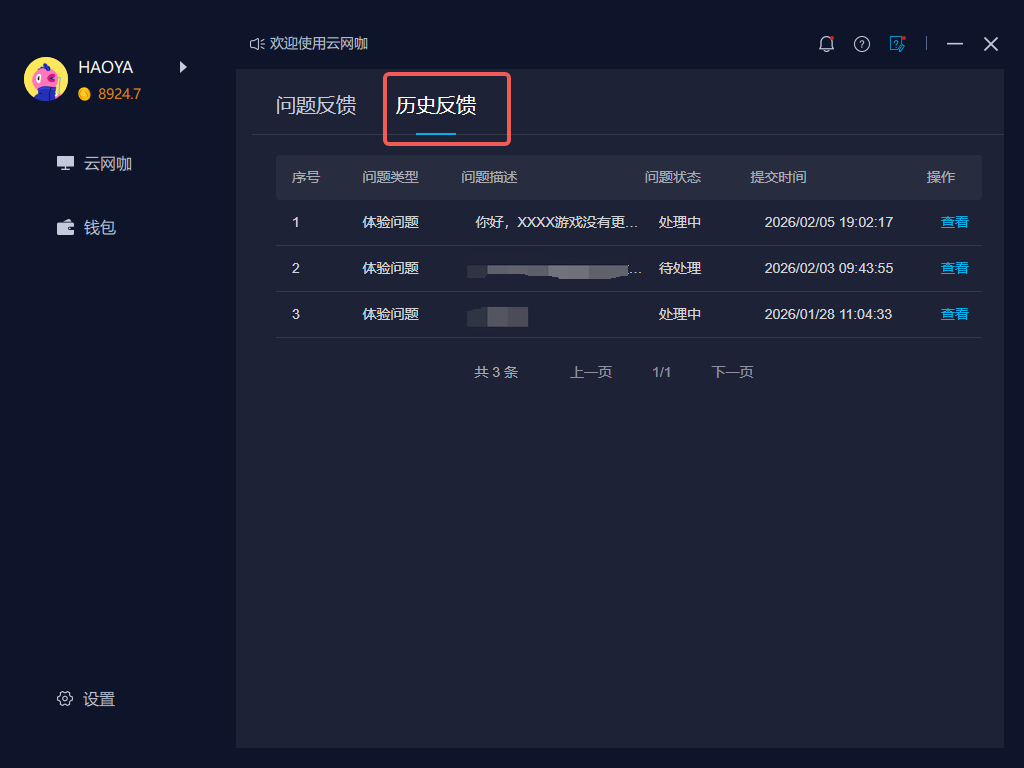
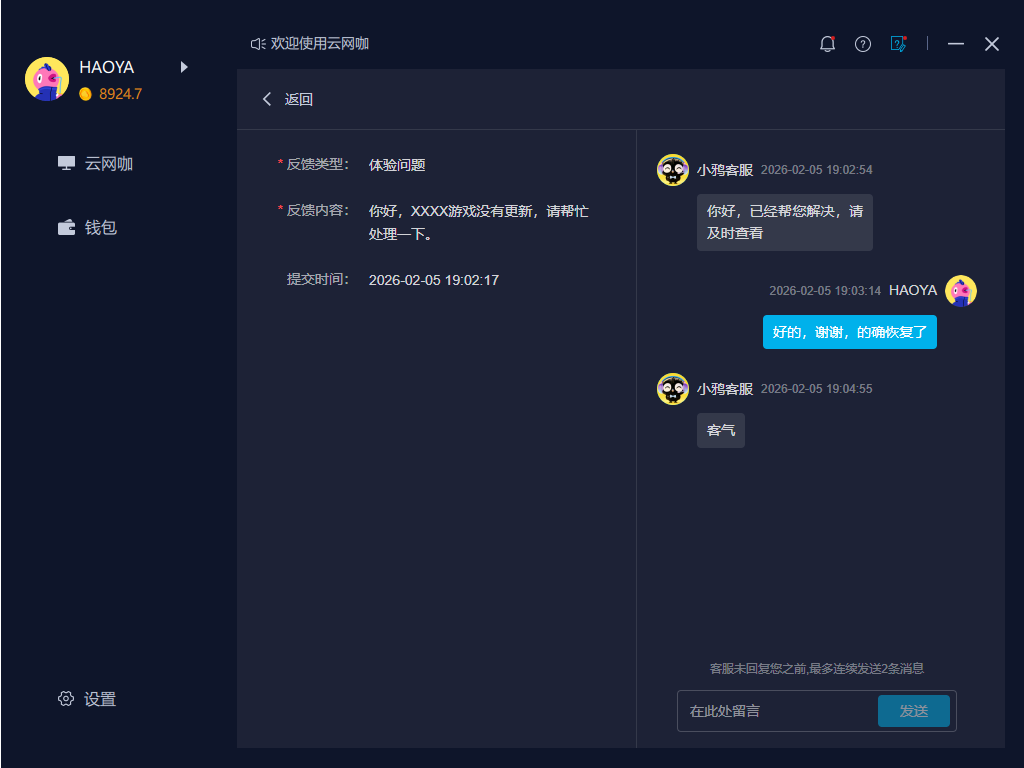
-
任意记录右侧点击查看,就能看到完整的沟通详情,如下图所示。
-
小提示:在客服同学回复您之前,您只能连续发送两条消息,待收到回复后就可以继续畅聊了!
4.4 异常断开连接,云电脑会保留吗?
- 异常离线后,系统将为您保留云电脑状态5分钟,超时后自动下机结账。保留期间重新进入桌面则会保留桌面状态。断网,不小心杀死客户端,等等
4.5 连接时出现黑屏、闪退或无响应怎么办?
-
建议尝试:
-
点击连接画面右上角的“关闭”,重新启动云电脑。
-
关闭本地网络代理及360、鲁大师等安全软件。
-
4.6 云电脑没有声音怎么办?
-
首先检查本地设备音量是否开启或调大。
-
若问题依旧存在,请联系人工客服协助处理。
4.7 画面卡顿如何优化?
-
关闭本地电脑上不必要的程序。
-
打开任务管理器,结束CPU或内存占用较高的进程。
4.8 登录后发现部分套餐或者全部下架了怎么办?
- 如登录后发现部分或全部套餐暂时无法使用,可能是因为我们正在对机房服务进行优化升级。升级旨在为您提供更稳定、更优质的服务体验,具体维护时间我们会通过消息中心及时通知。请您多加留意相关动态,升级结束后即可正常使用套餐。